Assistance
PSVITA 1000 / 2000
Reconstruire la base de donnée
Étape 1 : Reconstruire la base de données
- Éteignez complètement la console.
- Retirez la carte SD2Vita. (Important)
Maintenez simultanément les boutons :
- R + PS + Power (Allumage)
- Maintenez ces boutons pendant 10 secondes, jusqu’à ce que le menu de récupération apparaisse.
Sélectionnez :
- Rebuild Database (Reconstruire la base de données)
- La console va redémarrer automatiquement.
Une fois sur l’écran d’accueil :
- Éteignez la console
- Réinsérez la carte SD2Vita
- Rallumez la console.
Guide de récupération des applications, jeux disparus – PS Vita
Étape 1 : Reconstruire la base de données
- Éteignez complètement la console.
- Retirez la carte SD2Vita. (Important)
Maintenez simultanément les boutons :
- R + PS + Power (Allumage)
- Maintenez ces boutons pendant 10 secondes, jusqu’à ce que le menu de récupération apparaisse.
Sélectionnez :
- Rebuild Database (Reconstruire la base de données)
- La console va redémarrer automatiquement.
Une fois sur l’écran d’accueil :
- Éteignez la console
- Réinsérez la carte SD2Vita
- Rallumez la console.
Étape 2 : Vérifier la configuration (si les jeux ne sont toujours pas visibles)
Si les jeux n’apparaissent toujours pas, vérifiez les paramètres suivants :
Vérification 1 – Spoof version
- Allez dans : Paramètres → HENkaku Settings
- Vérifiez : Spoofed Version : 3.74
Vérification 2 – Configuration du stockage
Allez dans : Paramètres → Devices → Storage Devices
Vérifiez que : YAMT : Activé
- ux0 : SD2Vita
- uma0 : Memory Card
Guide de résolution – Freeze écran / écran noir
Pourquoi j’ai un ecran noir et bouton PS reste bleu? :
L’écran noir peut apparaître si la console est mise en veille pendant qu’elle est en charge, puis rallumée alors qu’elle est toujours branchée.
Comme le logiciel interne a été modifié, un petit conflit peut parfois se produire entre certaines applications lors de la sortie de veille, ce qui peut bloquer l’affichage sur un écran noir.
Ce n’est pas grave et il existe une solution simple.
Retirer la veille profonde sur PS Vita
Connectez votre PS Vita à Internet.
Ouvrez la bulle Système, puis lancez l’application AutoPlugin II.
Si l’application vous demande de faire une mise à jour, sélectionnez Non.Sélectionnez Vita Plugins.
Appuyez sur Install Plugins.
Recherchez et sélectionnez le plugin :
nosleep by NamelessGhoul0 (v1.1)Installez le plugin.
Une fois l’installation terminée, appuyez sur le bouton START, puis sélectionnez OK.
La console va redémarrer automatiquement.
✅ La veille profonde est maintenant désactivée.
⚠️ Recommandation importante :
Il est préférable de débrancher la console avant de l’allumer.
Lorsque vous ne l’utilisez pas, éteignez-la complètement plutôt que de la laisser en veille.
Problème de joystick qui bouge tout seul (drift)
Les joysticks disposent d’un calibrage initial pour éviter les mouvements fantômes. Si un drift apparaît, voici comment résoudre le problème :
Appuyez sur Carré + Start en même temps pour ouvrir le menu reVita.
Allez dans :
Settings → Analog Stick
Sélectionnez le joystick concerné :
Left (gauche) ou Right (droite)
Réglez les valeurs :
X → gère l’axe gauche / droite
Y → gère l’axe haut / bas
Ajustez les valeurs entre 0 et 100 jusqu’à ce que le drift disparaisse
Sauvegardez les valeurs
Appuyez sur Carré pour quitter le menu
PSP 1000 / 3000
Comment inverser les boutons X / O
Méthode rapide via le VSH Menu
Depuis le menu principal de la PSP (XMB), appuyez sur Select pour ouvrir le VSH Menu.
Sélectionnez Recovery Menu ou Enter Recovery.
⚠️ Si le VSH Menu ne s’ouvre pas :
Éteignez complètement la PSP, puis rallumez-la en maintenant la gâchette R enfoncée pour accéder directement au Recovery Menu.
Dans le Recovery Menu
Sélectionnez Registry
Choisissez Swap O/X Buttons ou Button Assign
Revenez au menu principal
Sélectionnez Reset VSH ou Exit
✅ Terminé
La PSP redémarre automatiquement.
Les boutons Croix (X) et Rond (O) sont maintenant inversés.
Gameboy - DMG
Comment ajuster la luminosité de l'écran?
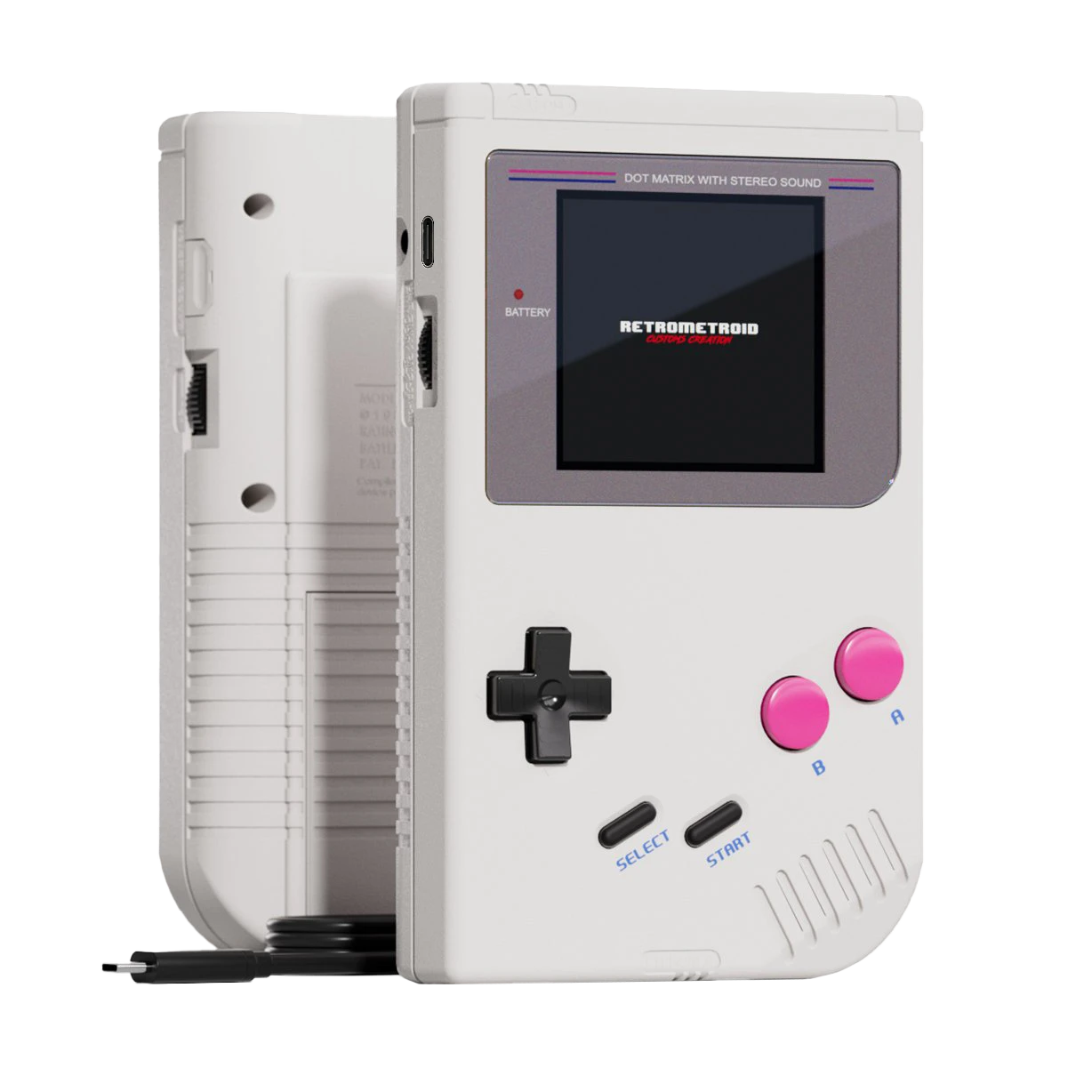
Ajuster la luminosité via la molette sur le côté gauche.
Comment changer les mods d'affichage d'ecran
Appuyer une fois sur la molette pour ouvrir le menu de l’écran, puis la faire tourner pour ajuster les modes d’affichage.